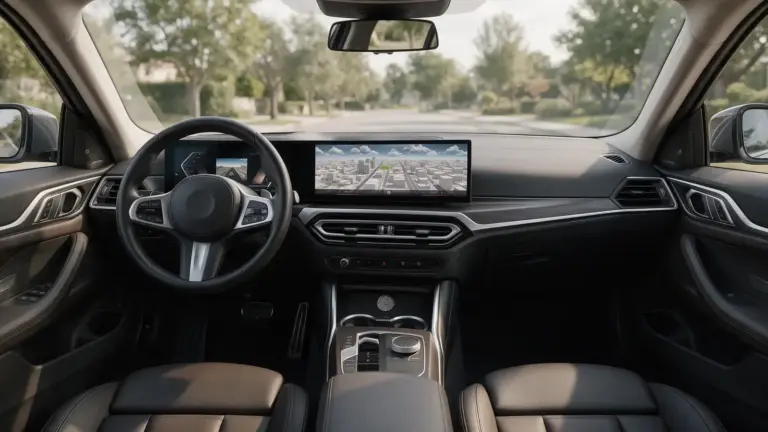
Nos escribe mucha gente con Android que quiere ver sus mapas y su música en la pantalla del coche. Y casi todos se sorprenden con lo mismo cuando les contamos el proceso: para tener Android Auto en un BMW o un Mini, primero hay que hablar de Apple CarPlay.
Suena raro, sobre todo si en tu vida has tenido un iPhone. Pero tiene su lógica, y conviene entenderla antes de pedir nada.
La regla: Android Auto va sobre Apple CarPlay original
En BMW y Mini, Android Auto solo se puede activar en navegadores que ya tienen Apple CarPlay original. No hay atajo. Si el navegador no tiene CarPlay, no puede tener Android Auto.
Esto no significa que vayas a tener que usar un iPhone ni nada parecido. Simplemente, CarPlay tiene que estar activo en el navegador para que después se pueda activar Android Auto. Tú usarás el que te corresponda según tu móvil.
Por eso, cuando alguien nos pregunta por Android Auto, la primera pregunta que le hacemos nosotros es: ¿tu coche tiene ya CarPlay?
Y ojo, que no vale cualquier CarPlay. Hablamos del original, el que se activa sobre el propio navegador del coche. Por eso insistimos tanto en esa palabra: es la base sobre la que luego se monta todo lo demás.
Si tu coche ya tiene CarPlay original
Es el caso fácil. Si tu BMW o Mini ya tiene Apple CarPlay original funcionando, Android Auto se activa por coding. No hay que desmontar nada ni añadir piezas.
El coding se puede hacer en el taller o en remoto. Para hacerlo a distancia necesitas un cable ENET-OBD y un portátil con Windows 10 u 11 con puerto RJ45, o con un adaptador de RJ45 a USB. Si no tienes el equipo o prefieres no liarte, vienes al taller y listo.
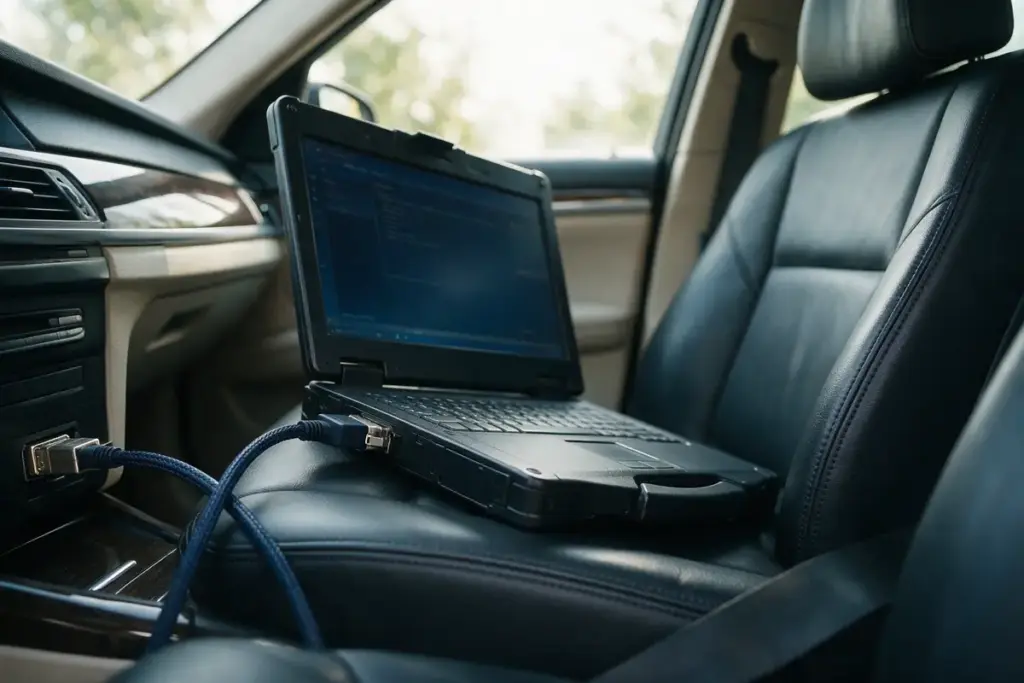 Imagen generada con IA
Si tu coche no tiene CarPlay: primero CarPlay, luego Android Auto
Aquí es donde está la mayoría de la gente que nos escribe. El coche no trae CarPlay, así que el orden es claro: primero se activa Apple CarPlay original y después, por coding, Android Auto.
Activar CarPlay normalmente supone añadir una antena WiFi detrás del navegador y hacer el coding. Pero eso solo vale si tu navegador es compatible, y no todos lo son. Depende del equipamiento de fábrica.
Cómo sabemos si tu navegador es compatible
Con el número de bastidor, que son 17 letras y cifras, comprobamos qué navegador lleva tu coche. Hablamos de BMW y Mini a partir de 2015, aunque cada coche hay que mirarlo por separado.
En los navegadores ID5 EVO e ID6 NBT EVO basta con la antena WiFi y el coding. En los ID4 EVO hay que actualizar antes el software a ID5 o ID6 y añadir la antena. Los ID6 Business EVO solo admiten CarPlay si el navegador viene predispuesto con conexión WLAN. Y en el resto, la única vía es reequipar el navegador.
Si quieres entrar más en detalle, lo tienes todo en nuestra página de Apple CarPlay original.
Pantalla completa o media pantalla
En las pantallas grandes hay dos formas de verlo: Full Screen, a pantalla completa, o Split Screen, a media pantalla. Depende de la versión de software del navegador.
Para saber cuál te va a salir, pedimos una foto de Navegador, Opciones, Posición y Versión. Es la misma foto que nos sirve para confirmar el resto, así que mándala junto con el bastidor y nos ahorramos idas y venidas.
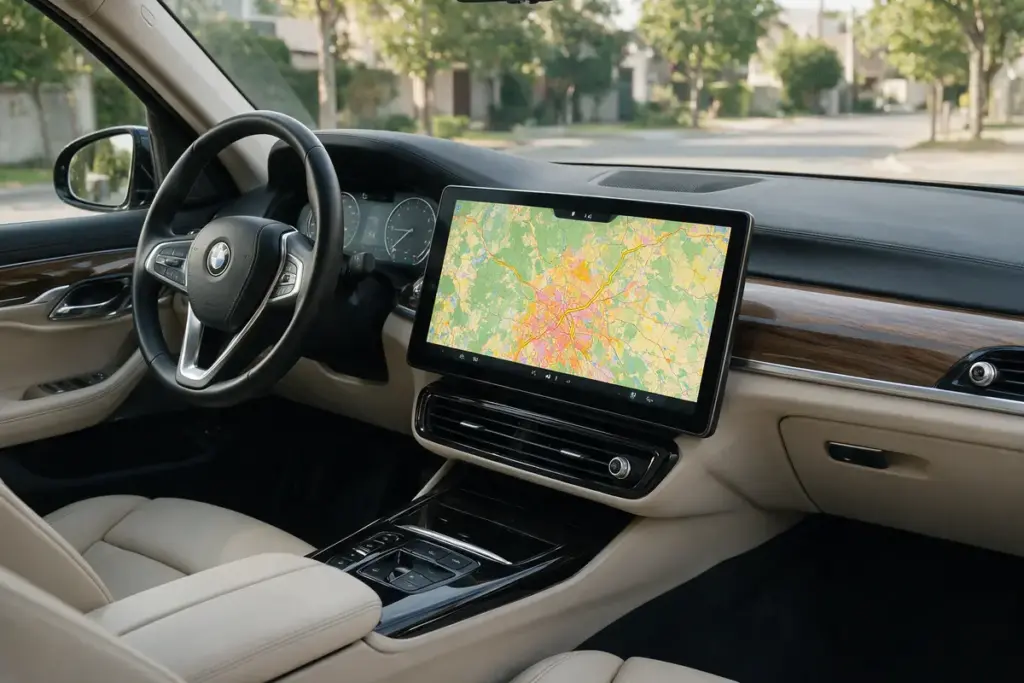 Imagen generada con IA
Ojo si piensas en reequipar el navegador
Hay un caso que conviene tener claro antes de decidir. Si tu navegador no es compatible y optas por reequipar el Navegador Profesional NBT EVO, ese navegador trae CarPlay inalámbrico, pero para Android lo que ofrece es duplicado de pantalla, no Android Auto.
No es lo mismo, y preferimos que lo sepas antes y no después. Si para ti Android Auto es lo importante, cuéntanoslo y miramos con tu bastidor qué opción encaja mejor con tu coche. Las alternativas de reequipación las tienes en la sección de reequipaciones.
Lo que necesitamos para empezar
Con dos cosas nos basta para darte una respuesta: el número de bastidor y la foto de Posición y Versión. Con eso vemos qué navegador tienes, si ya hay CarPlay o hay que activarlo antes, y en qué modo de pantalla se va a ver.
A partir de ahí, decides tú si lo hacemos en remoto o en el taller. Si tu coche necesita antes CarPlay, te lo decimos desde el principio, para que sepas exactamente qué vas a pedir y en qué orden.
Si quieres Android Auto en tu BMW o Mini, mándanos el bastidor por WhatsApp o desde la página de Android Auto y te decimos qué pasos hacen falta en tu coche.