Una de las preguntas que más nos llegan por WhatsApp es si hace falta venir al taller para activar algo en el coche. La respuesta corta es que no siempre. Buena parte del coding que hacemos se puede hacer en remoto, contigo en tu garaje y nosotros conectados a tu portátil.
Aquí te contamos qué material necesitas, qué tienes que preparar y qué pasa durante la sesión, para que el día de la cita no haya sorpresas.
Qué es exactamente el coding remoto
El coding consiste en cambiar la configuración de los módulos del coche para activar funciones que la centralita ya trae. En remoto, lo único que cambia es dónde está cada uno: tu coche se conecta a tu portátil y nosotros trabajamos sobre ese portátil a distancia.
El resultado es el mismo que en el taller. La diferencia es que tú pones el cable, el ordenador y el sitio, y nosotros nos encargamos del resto.
El material: cable, portátil y conexión
Hacen falta pocas cosas, y ninguna es rara. Pero conviene tenerlas listas antes de quedar.
Cable ENET-OBD
Es el cable que une el coche con el ordenador. Por un extremo lleva el conector OBD, que va al enchufe de diagnosis, normalmente bajo el salpicadero del lado del conductor. Por el otro, un conector RJ45, el de los cables de red de toda la vida.
Si todavía no tienes cable, pregúntanos antes de comprar uno y te orientamos, que hay mucha oferta y no todo lo que se vende sirve igual.
Portátil con Windows 10 u 11
Un portátil con Windows 10 o Windows 11. Lo que sí importa es que tenga puerto RJ45, el de red por cable.
Muchos portátiles actuales, sobre todo los más finos, ya no lo traen. Tiene arreglo: un adaptador RJ45-USB y listo. Lo insistimos porque es lo que más se olvida, y darse cuenta el mismo día de la cita fastidia a cualquiera.
Internet que no se corte
Como vamos a conectarnos a distancia, el portátil necesita conexión a internet durante toda la sesión. Si en el garaje la cobertura va y viene, mejor buscar otro sitio para dejar el coche ese rato.
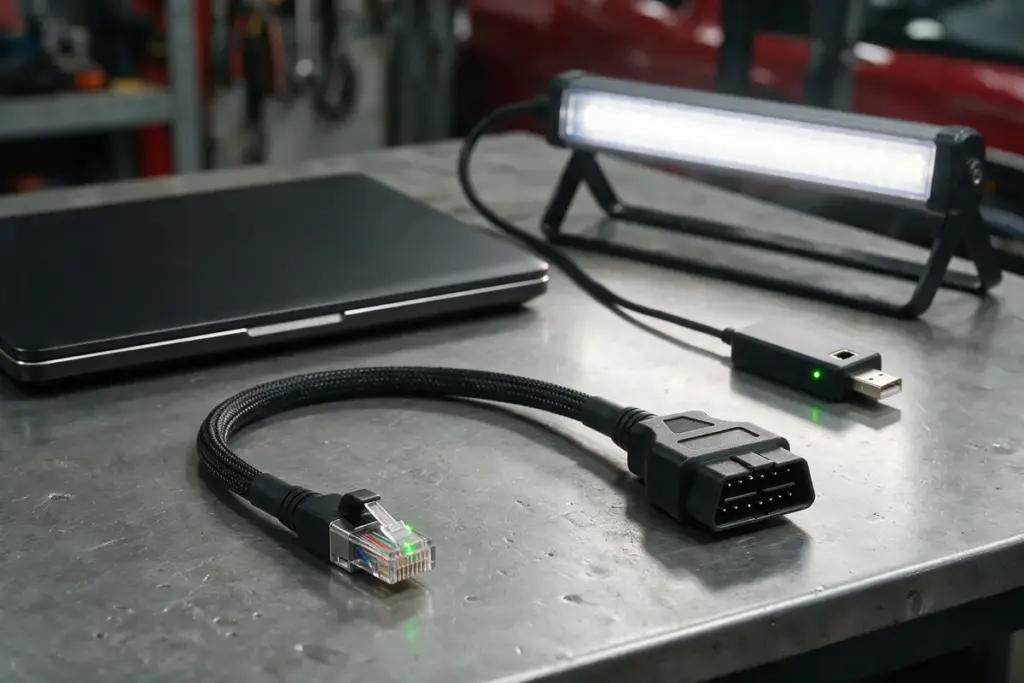 Imagen generada con IA
Antes de la sesión: el bastidor y la lectura
Todo empieza igual que en el taller. Nos mandas el bastidor, comprobamos qué equipamiento lleva el coche y, con la lectura de módulos, vemos qué se puede activar. Te pasamos las opciones y tú eliges.
Hay cosas que no se resuelven solo con coding, y preferimos decírtelo antes de quedar. Si quieres Apple CarPlay y tu navegador es un ID5 EVO o un ID6 NBT EVO, hay que añadir una antena WiFi detrás del navegador; ese paso es físico, y el coding de después sí puede hacerse en remoto. Con el pitido de cierre centralizado pasa algo parecido: solo se codifica si el coche lleva la alarma original.
Una sesión de principio a fin
Quedamos a una hora. Tú tienes el coche aparcado en un sitio tranquilo, con la batería en buen estado y el portátil a mano. Conectas el cable al enchufe OBD y al puerto de red del ordenador, o al adaptador.
Con el contacto puesto, nos das acceso al portátil siguiendo las indicaciones que te pasamos y, a partir de ahí, trabajamos nosotros. Puedes quedarte mirando la pantalla, que a mucha gente le gusta ver cómo va, o ir a por un café.
Mientras se escriben los módulos es posible que veas cosas raras en el cuadro o en la pantalla: avisos que aparecen y desaparecen, o la pantalla que se reinicia. Forma parte del proceso. Lo único que no hay que hacer es desconectar el cable ni quitar el contacto hasta que te lo digamos.
La duración depende de lo que vayas a activar y del coche, así que te lo comentamos cuando cerremos la lista. Lo que sí pedimos es que vengas sin prisa: una sesión hecha con calma sale mejor.
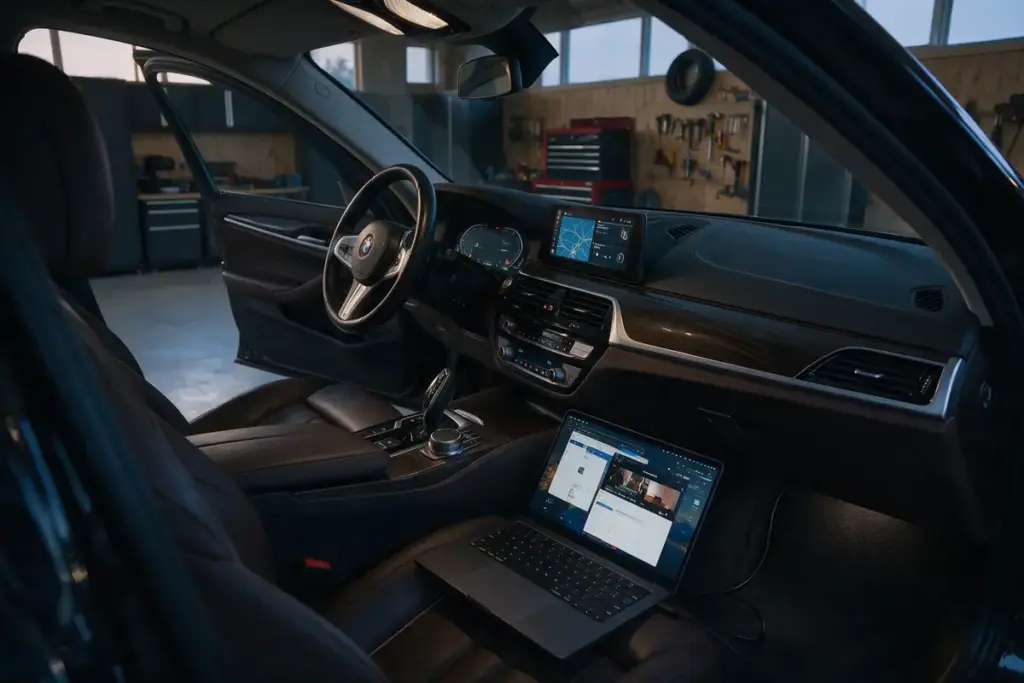 Imagen generada con IA
Al terminar, probamos contigo lo que se ha activado: pliegas los espejos con el mando, arrancas para ver que el Start/Stop se queda como lo dejaste, abres CarPlay… Si algo no ha quedado como esperabas, lo vemos en ese mismo momento, con el cable todavía puesto.
¿Y si prefiero venir al taller?
Sin problema. El coding presencial sigue ahí y hay quien lo prefiere: no tiene que comprar cable, no se pelea con el portátil y aprovecha para preguntarnos cosas con el coche delante.
También tiene más sentido venir cuando, además del coding, hay que montar algo, como la antena WiFi para CarPlay o alguna reequipación. Si no tienes claro qué opción te encaja, pregúntanos y lo valoramos con tu caso.
Si quieres saber qué se puede activar en tu coche, escríbenos con el número de bastidor (17 letras y cifras) y dinos si te viene mejor en remoto o en el taller. Tienes el catálogo en la página de coding y activaciones y nos encuentras en contacto y por WhatsApp.