Los Mini de la generación F tienen mucha afición, y no es raro que nos escriba alguien que acaba de comprar un F56 de segunda mano y se ha encontrado con que no tiene CarPlay. La pregunta suele ser la misma: «¿se le puede poner el original?». En muchos casos, sí. Pero antes de ilusionarse conviene entender de qué depende.
Qué Mini pueden llevar CarPlay original
Hablamos de los Mini de la generación F: el Clubman F54, el 5 puertas F55, el 3 puertas F56, el Cabrio F57 o el Countryman F60, entre otros. Igual que en los BMW, la activación es posible en coches a partir de 2015, aunque el año por sí solo no lo dice todo.
Lo que manda es el navegador que lleva montado tu Mini. Dos coches del mismo modelo y del mismo año pueden llevar navegadores distintos según cómo se pidieron de fábrica, y eso cambia por completo el camino a seguir.
Para salir de dudas nos basta con el número de bastidor, las 17 letras y cifras. Con él comprobamos qué navegador monta tu coche y te decimos qué opción le corresponde.
Un consejo si estás mirando un Mini de segunda mano: pide el bastidor antes de comprar y pregúntanos. Es la forma más rápida de saber si ese coche admite CarPlay con antena y coding o si te tocaría reequipar el navegador.
El navegador lo decide todo
El CarPlay que instalamos es el original, y se activa sobre el propio navegador del coche cuando es compatible. Según cuál tengas, el trabajo cambia bastante.
Al ser el del propio navegador, no hay pantallas añadidas ni cajas extra. CarPlay aparece en la pantalla de siempre, integrado en sus menús, como si el coche hubiera salido así de fábrica.
ID5 EVO e ID6 NBT EVO
Es el caso más directo. Se añade una antena WiFi detrás del navegador y después se hace el coding, en el taller o en remoto. El navegador está preparado; solo le faltan esas dos cosas.
Si eliges hacerlo en remoto, para la parte del coding necesitas un cable ENET-OBD y un portátil con Windows 10 u 11 con puerto RJ45, o un adaptador RJ45-USB. Si no quieres complicarte, lo hacemos todo en el taller.
ID4 EVO
Aquí hay un paso más. Primero hay que actualizar el software del navegador a ID5 o ID6, y luego añadir la antena WiFi. Tiene solución, solo que lleva algo más de trabajo.
ID6 Business EVO
Este depende de un detalle: solo se puede activar si el navegador viene predispuesto con conexión WLAN. Algunos lo están y otros no, y a simple vista no se distingue. Lo comprobamos antes de prometerte nada.
El resto de navegadores
Si el navegador no es ninguno de los anteriores, CarPlay original no se puede activar sobre el que llevas. La vía entonces es reequipar el navegador, lo que llamamos retrofit, dentro de nuestras reequipaciones. No es la respuesta que nadie quiere oír, pero preferimos decirlo claro desde el principio.
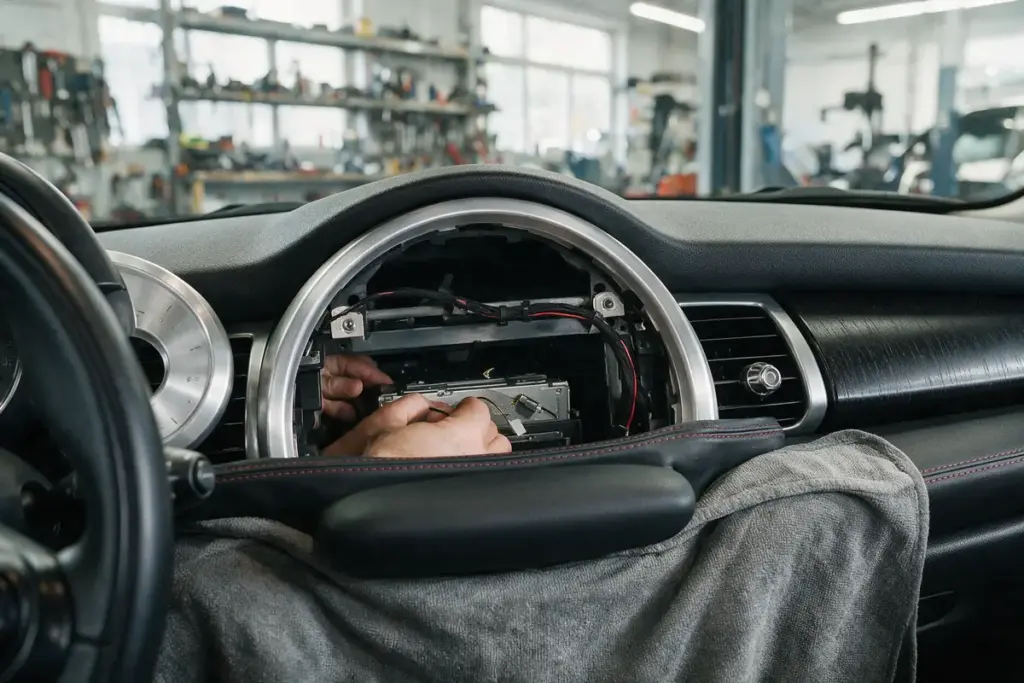 Imagen generada con IA
Pantalla completa o media pantalla
Es la duda que más nos llega después de la compatibilidad. En las pantallas grandes, CarPlay puede funcionar de dos formas: Full Screen, ocupando toda la pantalla, o Split Screen, en media pantalla y dejando el resto para la información del coche.
Qué modo te corresponde depende de la versión de software del navegador. Para saberlo te pediremos una foto de un menú concreto: Navegador → Opciones → Posición y Versión. Con esa pantalla sabemos de qué partimos.
Vale la pena preguntarlo antes, porque aquí cada uno tiene su gusto. Hay quien prefiere media pantalla para seguir viendo datos del coche al lado, y quien quiere toda la superficie para el mapa del móvil.
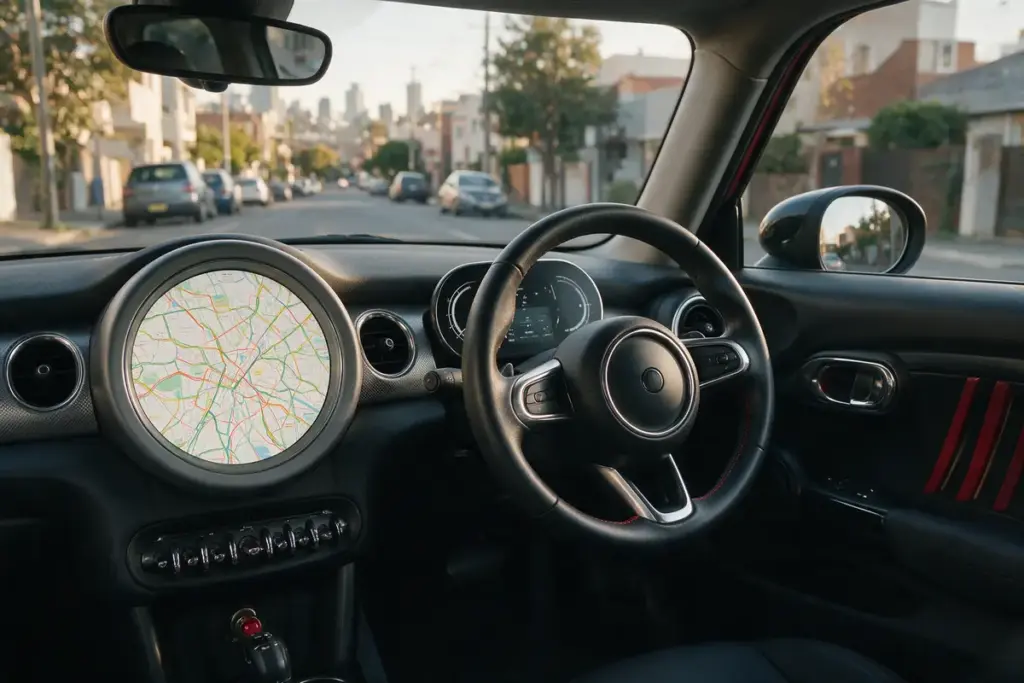 Imagen generada con IA
¿Y Android Auto?
En muchas casas conviven un iPhone y un Android, así que la pregunta es lógica. Android Auto solo se puede activar en navegadores que ya tienen Apple CarPlay original.
Si tu Mini no lo tiene, el orden es este: primero CarPlay, con su antena WiFi y su coding, y después Android Auto por coding. Si en casa vais a usar los dos, cuéntanoslo desde el principio y lo planteamos todo de una vez.
Lo que necesitamos de ti
Poca cosa: el número de bastidor y, si tu Mini tiene pantalla grande, la foto del menú de Posición y Versión. Con eso te decimos qué navegador lleva, qué hay que hacer y en qué modo verás CarPlay.
Para la foto no hace falta nada especial: hecha con el móvil, de día y sin reflejos, para que se lea bien la versión.
Tienes toda la información del servicio en la página de Apple CarPlay. Si ya lo tienes claro, escríbenos con el bastidor desde contacto o por WhatsApp y te contamos qué opción le corresponde a tu Mini.